Cursor로 모든 웹페이지를 Figma로 변환하기
Grab의 Cursor Talk To Figma MCP로 임의의 웹페이지를 Figma 디자인으로 자동 변환하고, 디자이너 없는 팀에서 활용해 본 기록.
이번 글에서는 Cursor를 활용해 원하는 웹페이지를 Figma 디자인으로 옮기고 입맛에 맞게 커스터마이징하는 방법을 정리한다. Grab에서 만든 Cursor Talk To Figma MCP를 사용한다.
1. MCP & 프로젝트 셋업
먼저 로컬 환경에서 프로젝트를 클론한다.
git clone https://github.com/grab/cursor-talk-to-figma-mcp.git
cd cursor-talk-to-figma-mcp
Bun 설치
MCP 서버 구동에 Bun 런타임이 필요하다. OS에 맞는 명령어로 설치한다.
Windows
powershell -c "irm bun.sh/install.ps1 | iex"macOS / Linux
curl -fsSL https://bun.sh/install | bashMCP 셋업
bun setup이 명령은 다음을 자동으로 처리한다.
.cursor디렉토리 생성- 의존성 설치
mcp.json설정 파일 생성
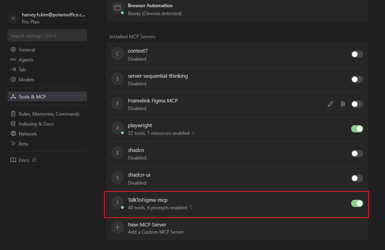
셋업이 끝나면 Cursor의 Settings → MCP Servers에서 연결된 서버를 확인할 수 있다.
서버 실행
bun socket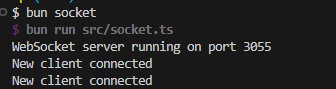
2. Figma 플러그인 연동
TalkToFigma MCP를 쓰려면 Figma 플러그인과 연동이 필요하다. 순서대로 진행한다.
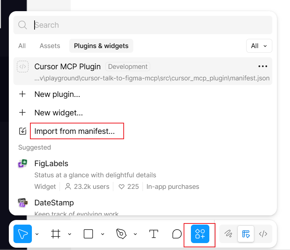
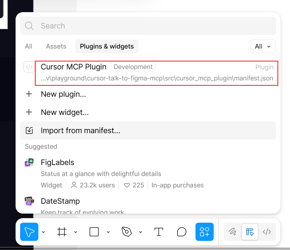
하단 액션 탭을 클릭한 뒤 Import from manifest를 선택한다.
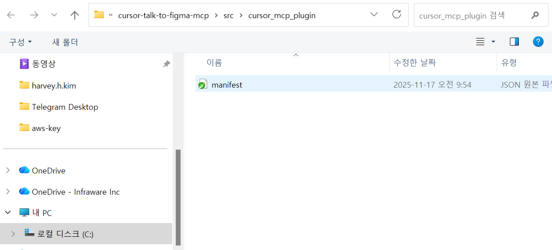
위에서 클론받은 프로젝트의 src/cursor_mcp_plugin/manifest.json을 선택한다.
플러그인을 실행한다.
Connect 버튼을 눌러 로컬에서 실행 중인 MCP 서버와 연결한다.
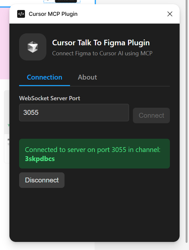
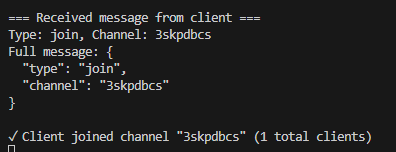
연결이 정상적으로 됐다면 터미널에 표시된 Channel ID와 Figma 플러그인에 표시된 Channel ID가 같다. 두 값이 일치하면 MCP 서버와 Figma 플러그인이 연결된 상태다.
3. 웹페이지를 Figma 디자인으로
이제 Playwright MCP로 디자인을 분석하고, TalkToFigma MCP로 Figma에 옮기는 작업을 진행한다.
https://lovable.dev/ 디자인을 Playwright MCP로 참고해서 TalkToFigma MCP를 활용해서 Figma에 디자인해줘
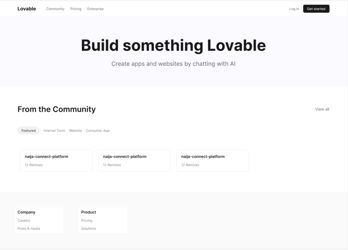
AI 결과
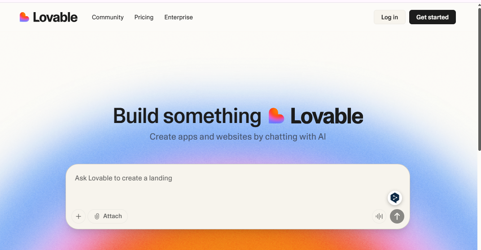
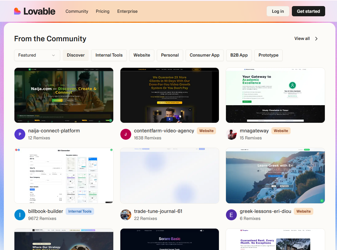
원본 사이트
4. 느낀점
변환된 결과물이 원본과 완전히 일치하지는 않는다. 하지만 디자이너가 없는 팀 환경에서는 충분히 실용적이다.
활용 시나리오
디자인 리소스가 부족한 상황에서는 다음과 같은 흐름으로 쓸 수 있다.
- 레퍼런스 수집 — 참고할 웹사이트 스크린샷 캡처
- Figma 초안 생성 — TalkToFigma MCP로 빠르게 디자인 초안
- 기획 및 수정 — Figma에서 팀 요구사항에 맞게 다듬기
- 개발 진행 — 완성된 디자인 기반으로 구현
특히 빠른 프로토타이핑이나 PoC 단계에서 디자인 시안이 필요할 때, 디자이너를 기다리지 않고 즉시 작업에 들어갈 수 있다는 점이 가장 큰 장점이다. 완벽한 디자인 복제보다는 빠른 기획·커뮤니케이션 도구로 접근하면 팀 생산성을 끌어올릴 수 있다.