Claude와 Figma로 구현하는 워크플로우의 혁신 (MCP)
Figma-MCP 프로토콜로 Figma 디자인을 Claude/Cursor/Windsurf에 연결해 코드로 자동 변환하는 셋업 가이드.
Figma-MCP 프로토콜을 활용해 Figma의 디자인 요소를 Claude, Cursor, Windsurf 같은 AI 도구로 자동화한다. 기본 동작은 Figma-MCP 서버를 띄우고 AI 도구와 연결한 뒤, 피그마 링크를 입력하면 디자인을 분석해 코드로 변환된 결과를 받는 흐름이다.
1. Figma API 토큰 발급
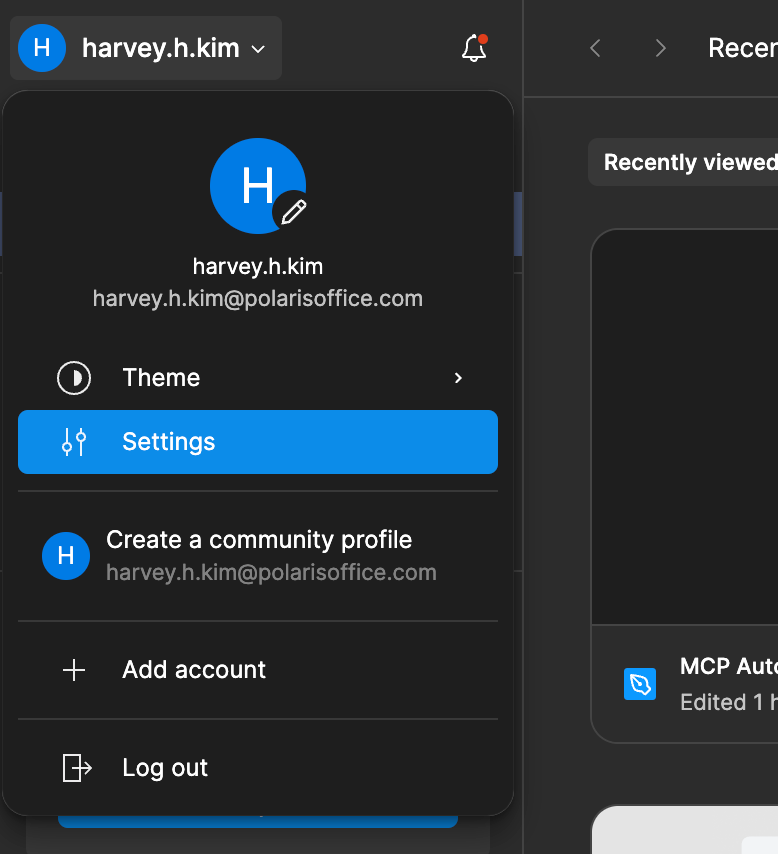
피그마에 접속해 자신의 프로필을 클릭하면 Settings에 진입할 수 있다.
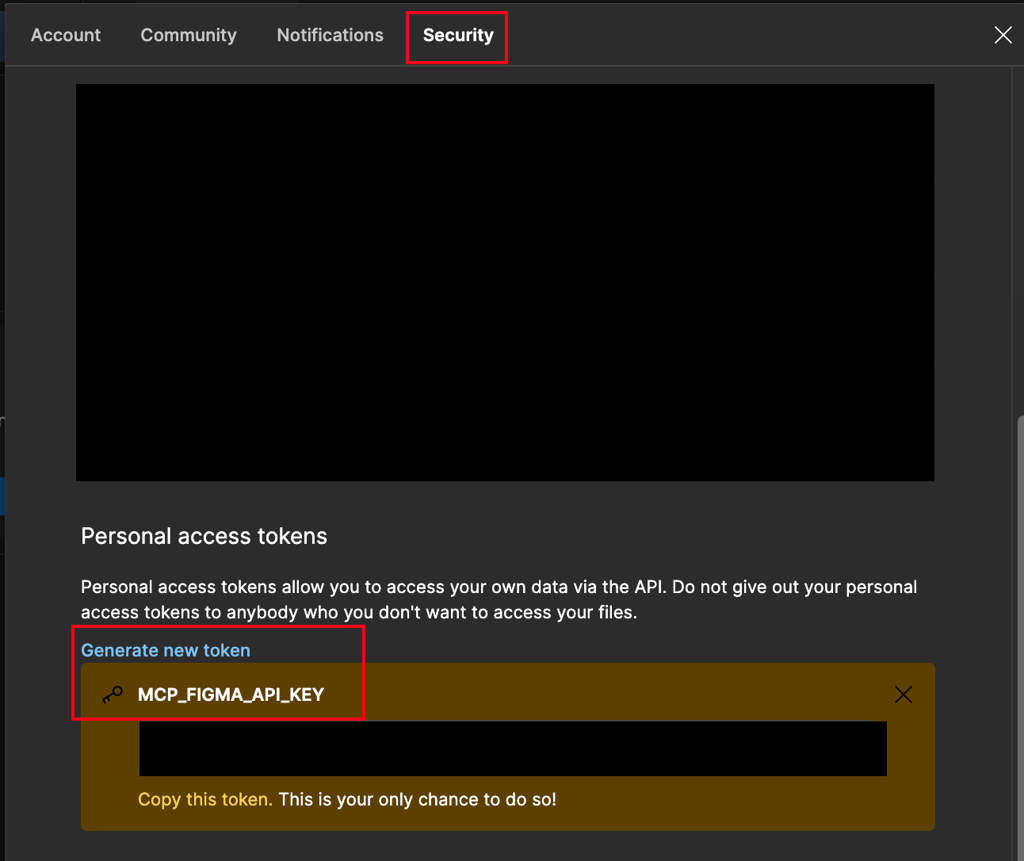
Security → Generate new token으로 API 키를 발급한다.
2. Figma-MCP 서버 설치
MCP 프로토콜 연결이 가능한 AI 도구(Claude, Cursor, Windsurf 등)가 필요하다. 이 글에서는 Claude를 기준으로 진행한다.
먼저 Figma-MCP 서버를 설치한다. 서버는 GLips/Figma-Context-MCP 레포지토리를 클론해서 실행한다.
git clone https://github.com/GLips/Figma-Context-MCP.git의존성을 설치한다.
pnpm install.env.sample 파일에서 FIGMA_API_KEY에 1단계에서 발급받은 토큰을 입력한다.
# Your Figma API access token
# Get it from your Figma account settings: https://www.figma.com/developers/api#access-tokens
FIGMA_API_KEY=<발급받은 API KEY>

# Server configuration
PORT=3333
파일명을 .env.sample에서 .env로 변경한 뒤 서버를 실행한다.
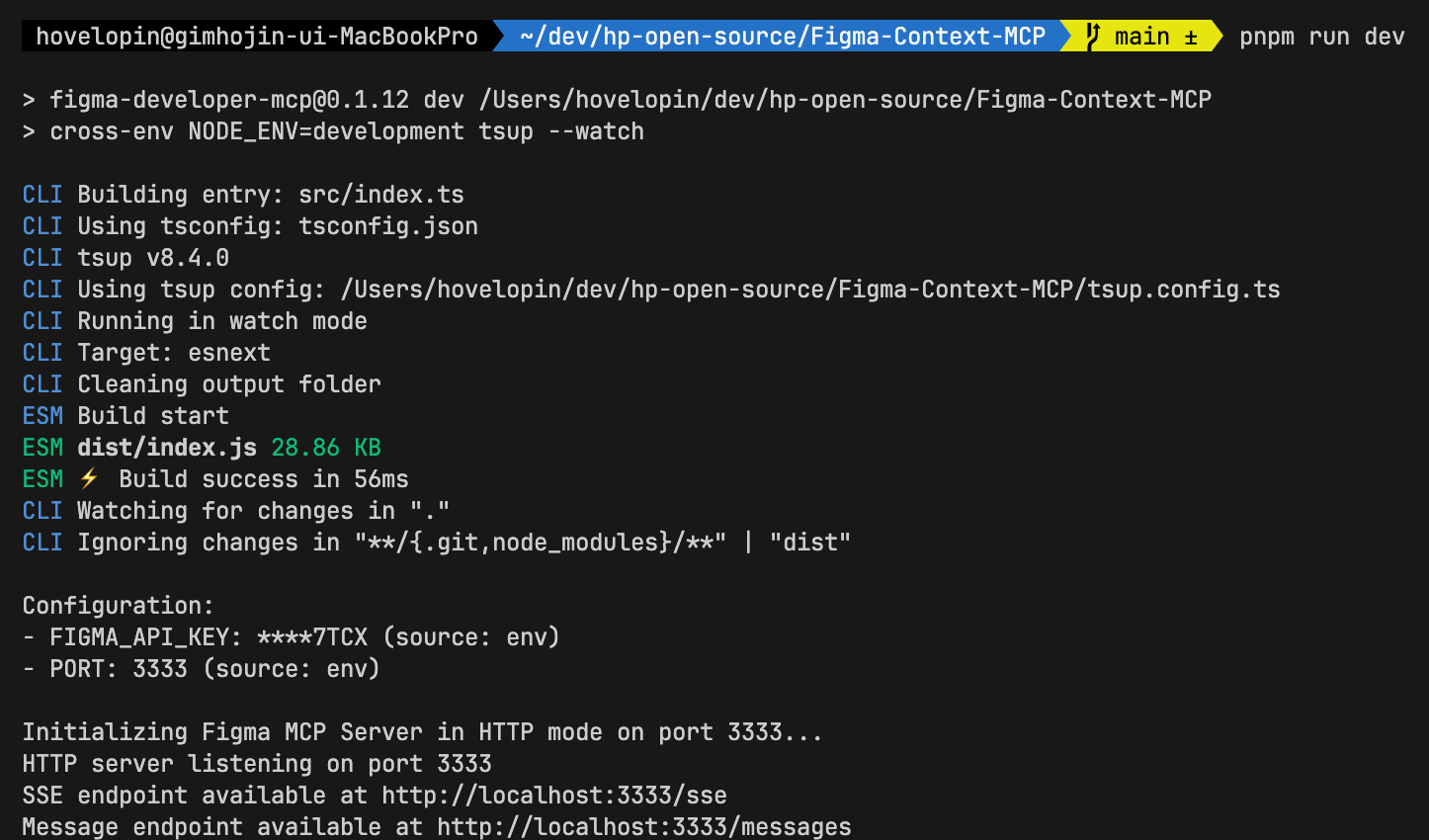
pnpm run dev서버가 정상적으로 떠 있다면 콘솔에서 다음과 같은 로그를 확인할 수 있다.
3. Claude Desktop과 연결
Figma-MCP를 Claude와 함께 쓰려면 Desktop 버전이 필요하다. Claude Desktop Download에서 OS에 맞는 버전을 받는다.
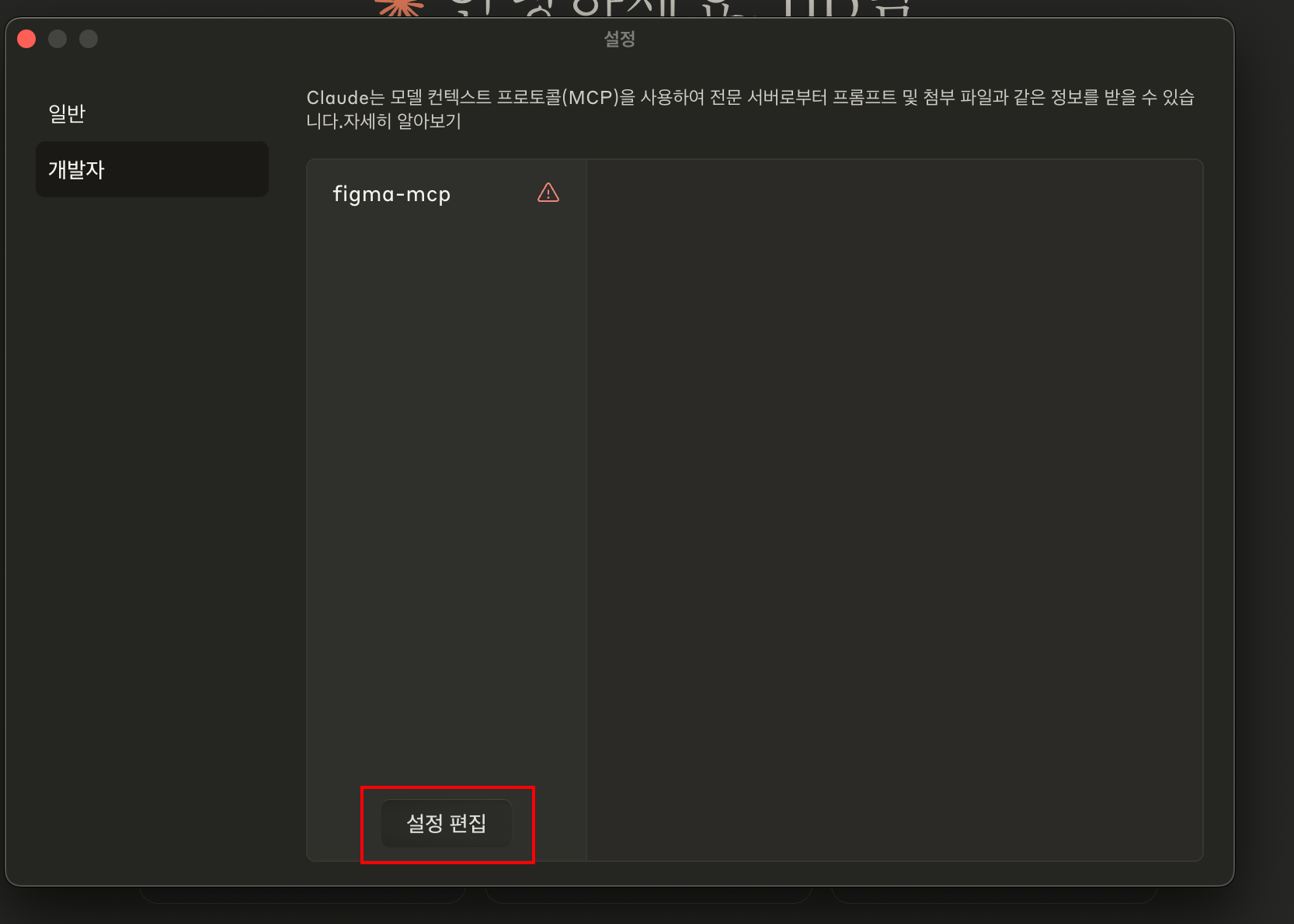
설치 후 실행해 설정 탭에 접속한다.
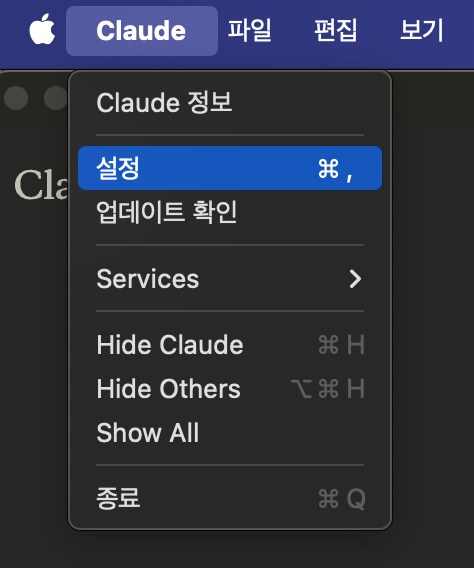
좌측 탭의 개발자(Developer)를 선택하고 설정 편집을 연다.
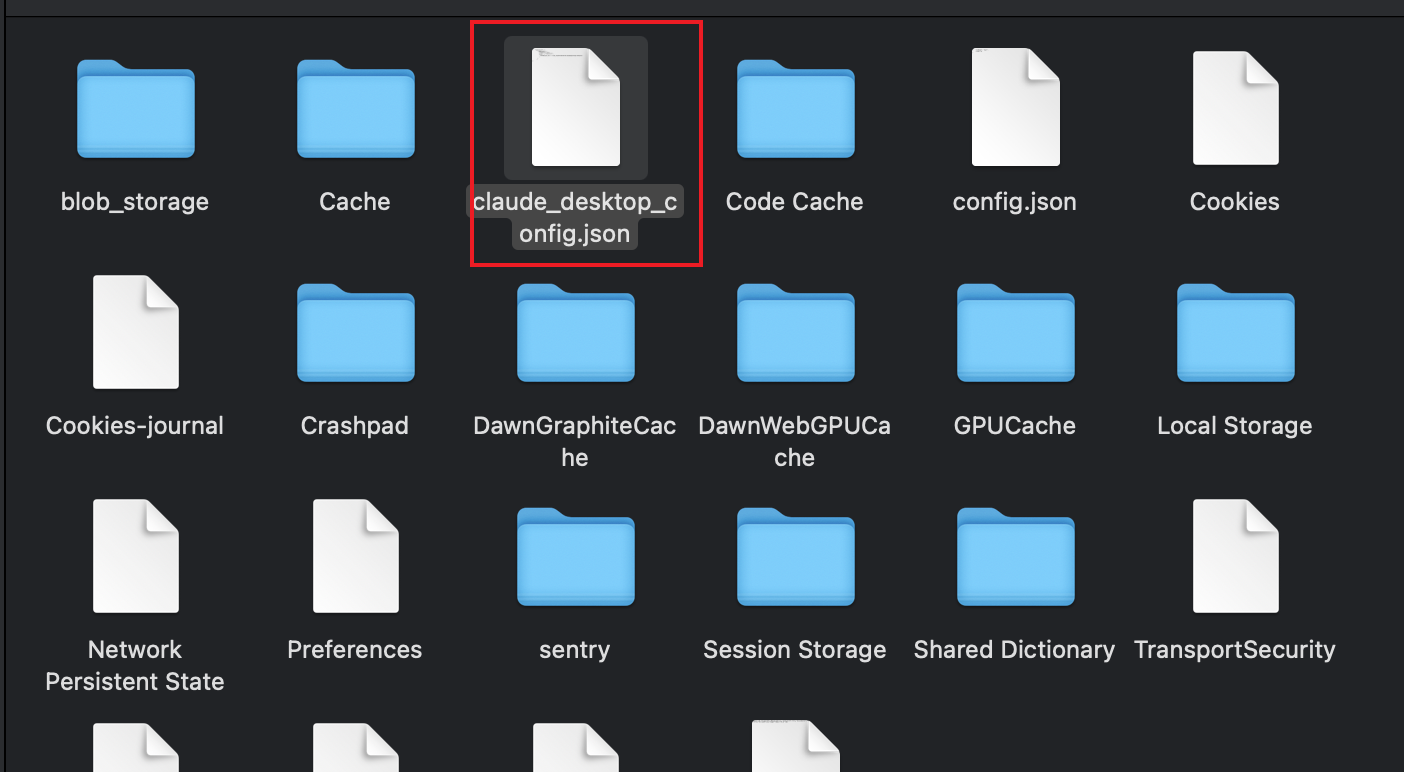
claude_desktop_config.json 파일을 클릭한다.
아래 설정을 구성 파일에 추가한다.
⚠️ Claude를 설정했을 때 셋팅이 됐다 안 됐다 하는 문제가 발생하는 경우가 있다. 두 가지 설정을 모두 시도해 볼 수 있다.
설정 A — figma-mcp
{
  "mcpServers": {
    "figma-mcp": {
      "command": "npx",
      "args": ["figma-mcp"],
      "env": {
        "FIGMA_API_KEY": "<발급받은 API KEY>"
      }
    }
  }
}
설정 B — figma-developer-mcp
{
  "mcpServers": {
    "figma-developer-mcp": {
      "command": "npx",
      "args": ["-y", "figma-developer-mcp", "--stdio"],
      "env": {
        "FIGMA_API_KEY": "<발급받은 API KEY>"
      }
    }
  }
}
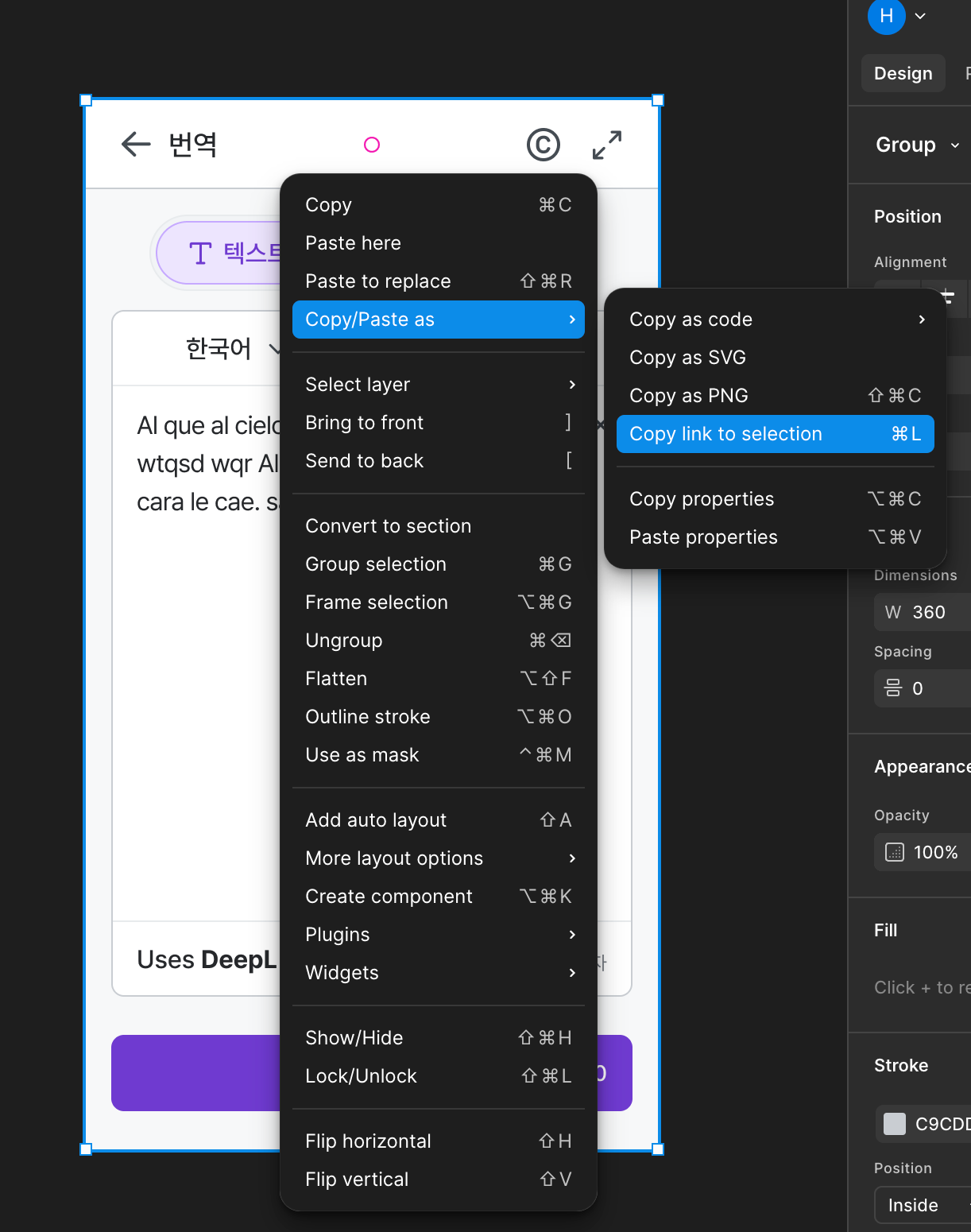
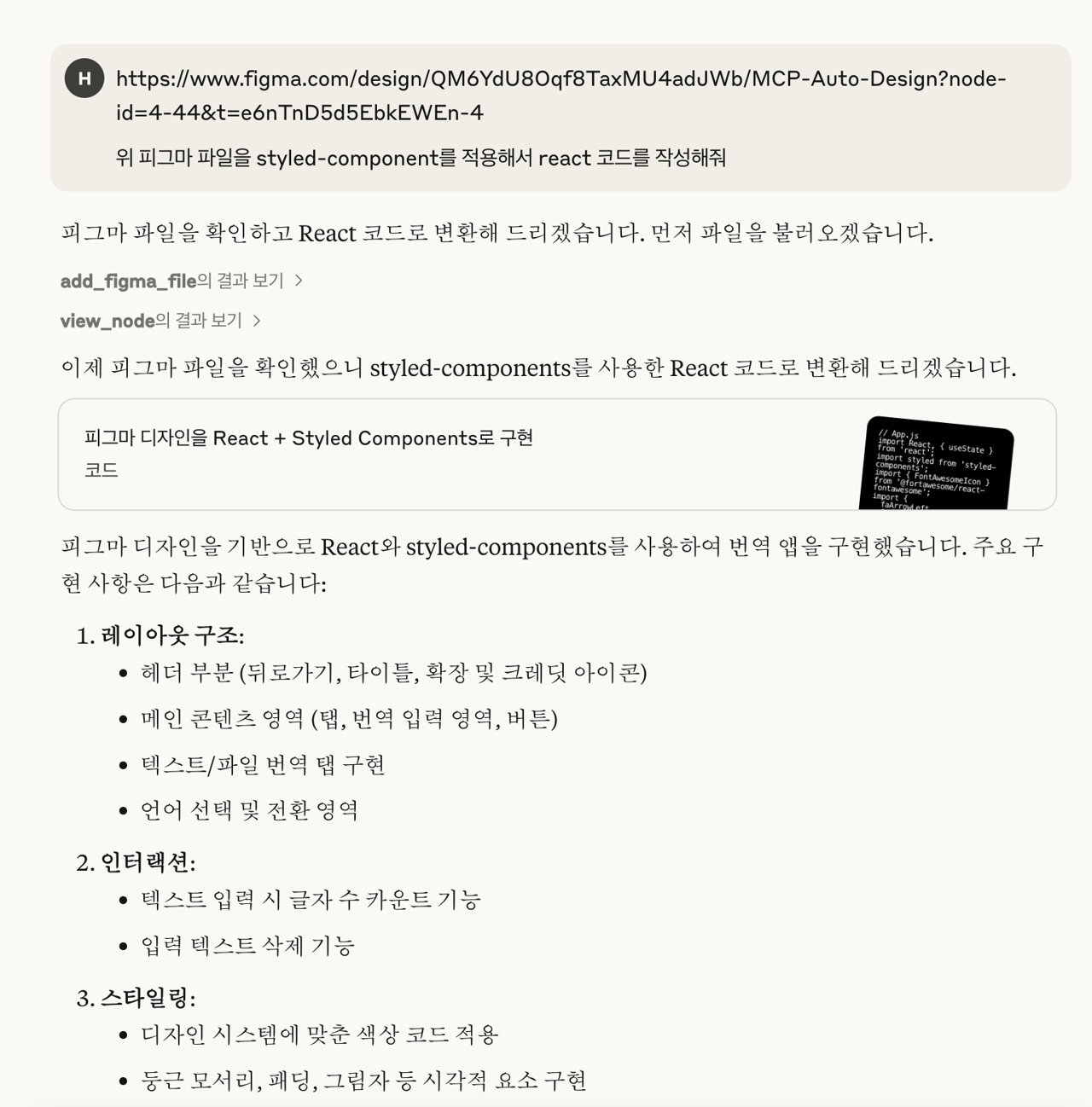
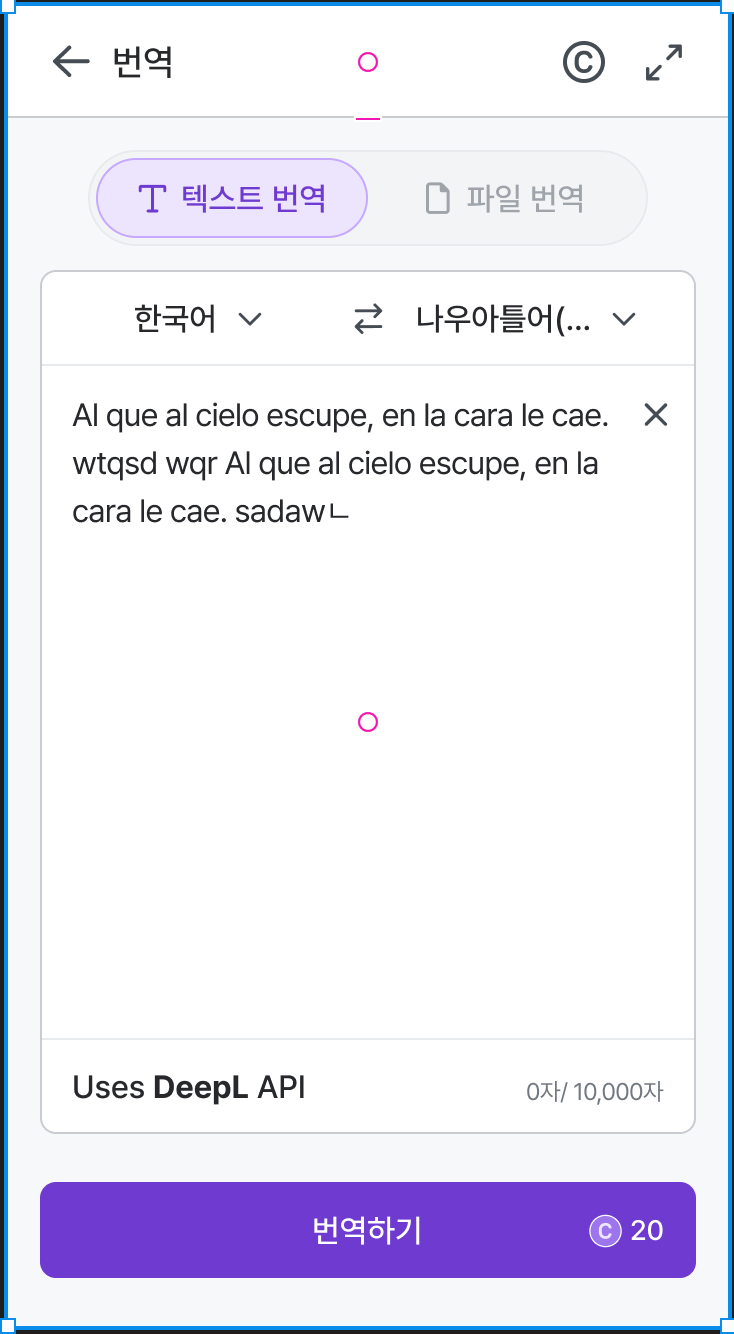
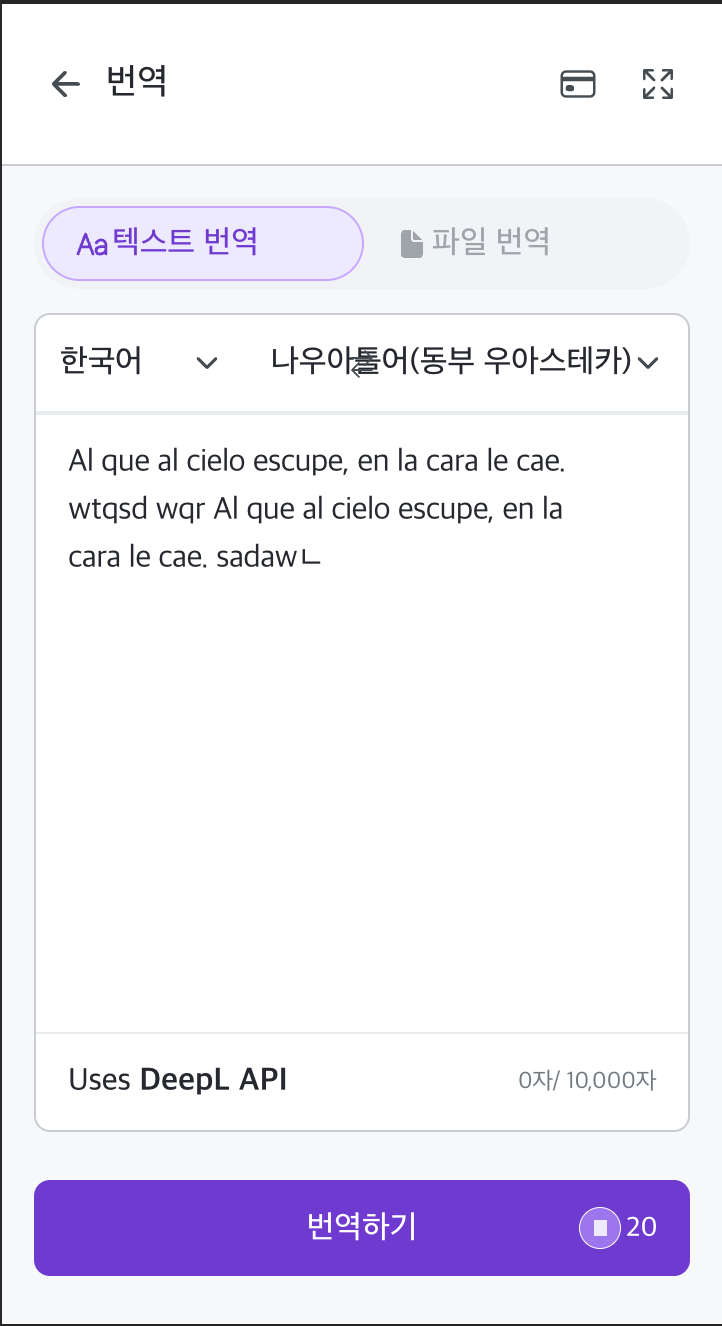
설정이 완료되면 피그마에서 Copy link to selection으로 링크를 복사한 뒤, Claude에 링크와 함께 원하는 스타일링 도구(예: styled-components)와 프레임워크/라이브러리를 함께 전달한다.
Claude는 해당 링크를 분석해 다음과 같이 코드로 변환된 결과를 돌려준다.
| 피그마 예시 | 변환 디자인 |
|---|---|
 |
 |
마치며
생성된 결과물의 완성도가 꽤 높았다. 정의된 아이콘과 세부 CSS만 추가하면, UI 로직에 들이는 비용을 줄이고 핵심 비즈니스 로직에 더 집중할 수 있을 것 같다.
특히 Cursor처럼 IDE에 직접 연결되는 AI 도구를 쓰면 진행 중인 프로젝트 구조를 함께 이해하기 때문에 활용도가 더 높을 것으로 보인다.